


뤼튼을 처음 켰는데 뭐라고 말을 걸어야 할지 막막하다면, 채팅창에 그대로 넣을 문장 예시부터 볼게요. 답을 다듬는 고쳐쓰기와 저장하기, 자주 하는 실수까지 함께 확인해요.
뤼튼은 채팅창에 문장을 한 줄 넣으면 AI가 답을 만들어주는 서비스예요. 뤼튼은 AI 모델을 직접 만드는 회사가 아니라, 이미 개발된 모델(LLM, 사람 말을 이해하고 문장을 만들어내는 AI)을 누구나 쓸 수 있게 연결해주는 쪽이거든요. 앱은 깨웠는데 커서만 깜빡이고 뭘 물어봐야 할지 모르겠다면, 그 지점부터 같이 볼게요.
첫 화면에서 할 일은 사실 하나예요
뤼튼을 켜면 화면에 채팅창이 하나 있고, 그 옆이나 아래쪽에 도구 목록이 보여요. 처음에는 이 두 곳만 알면 충분해요.
- 채팅창 — 하고 싶은 일을 문장으로 적는 곳이에요. 검색창처럼 단어만 넣는 자리가 아니라, 친구에게 부탁하듯 문장으로 쓰는 자리예요.
- 도구 목록 — 미리 준비된 기능들이 모여 있어요. 자주 쓰는 도구는 별 아이콘을 눌러서 '즐겨찾기' 목록에 따로 모아둘 수 있어요.
뤼튼은 거대언어모델(LLM)을 직접 개발하지 않아요. 이미 개발된 LLM을 사용자가 쓸 수 있도록 제공하는 방식이에요. 고객센터 안내에서도 이 점을 분명하게 말하고 있어요. 쉽게 말하면 'AI 모델을 만드는 회사'가 아니라 '쓸 수 있게 열어주는 곳'이에요.
그래서 답이 나오는 원리도 같이 알아두면 좋아요. LLM은 확률언어모델이라서, 학습된 내용을 바탕으로 가장 그럴듯한 답을 골라 내놓아요. 어떤 주제는 학습 데이터가 풍부해서 정답을 말할 확률이 높고, 어떤 주제는 틀린 대답이라도 그럴듯하게 말할 수 있어요.
정리하면 뤼튼은 만능 정답기라기보다, 내 부탁을 문장으로 받아서 초안을 만들어주는 도구에 가까워요. 그래서 처음 5분에 할 일은 딱 하나예요. 채팅창에 문장을 한 줄 넣어보는 것. 그전에 화면에 뭐가 있는지부터 짚어둘게요.
뤼튼 화면에서 만나게 되는 것들
| 볼 수 있는 것 | 하는 일 |
|---|---|
| 채팅창 | 하고 싶은 일을 문장으로 적는 곳 |
| 도구 목록 | 미리 준비된 기능을 골라 쓰는 곳 |
| 즐겨찾기 | 도구에 별 아이콘을 누르면 여기에 모여요 |
| 출력물 우측 상단 아이콘 | 고쳐쓰기와 저장하기가 있어요 |
| 미니챗 | 고쳐쓰기를 누르면 열려서 수정을 받아요 |
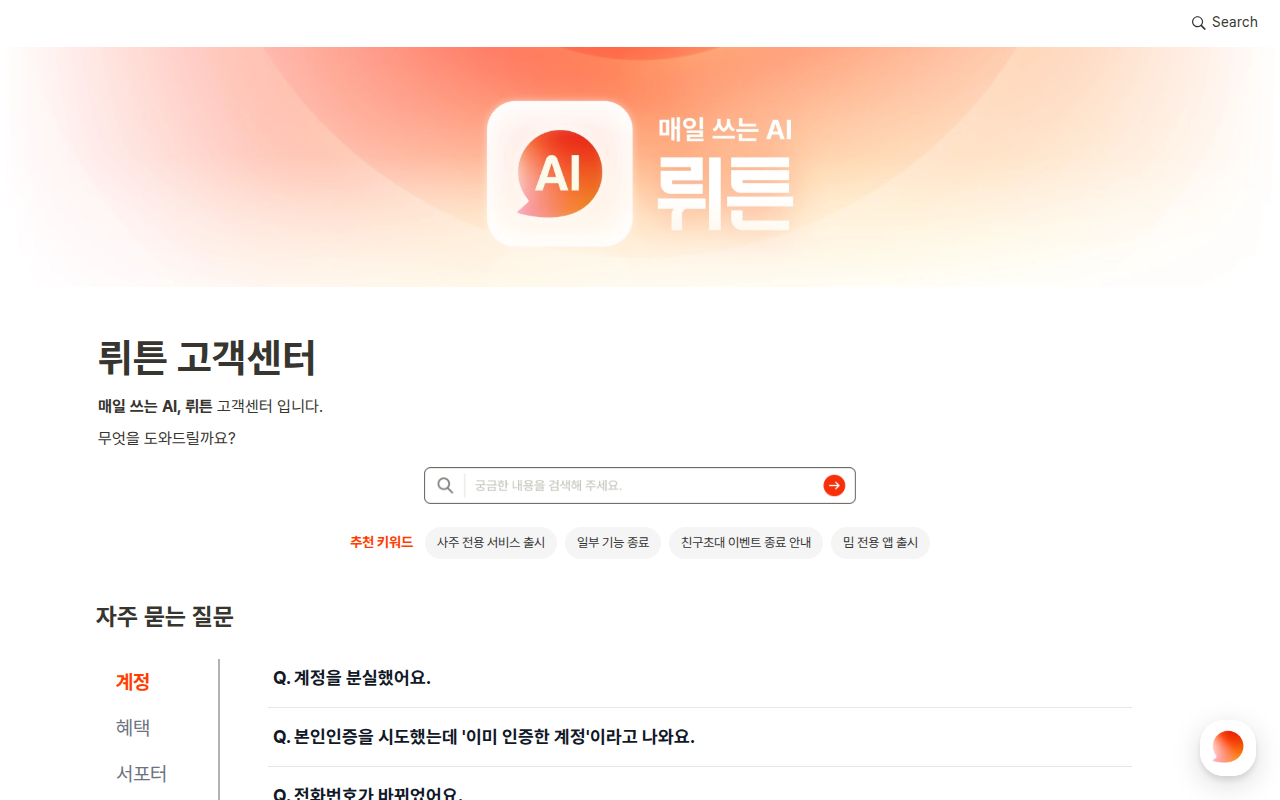
로그인에서 한 번 멈추는 지점
앱을 처음 켜면 로그인부터 하게 돼요. 여기서 대부분 한 번 멈추거든요. 아이디나 비밀번호가 기억 안 나는 경우인데, 찾는 자리가 화면 아래쪽에 숨어 있어요.
아이디 찾기와 비밀번호 찾기는 로그인 화면 하단에 있어요. 이 위치를 모르면 한참 헤매게 돼요. 아이디는 등록된 전화번호로 찾을 수 있어요.
비밀번호는 조금 달라요. 로그인이 되어 있는 웹이나 앱이 하나라도 있다면 설정 > 계정 설정 > 비밀번호에서 다시 정할 수 있어요. 반대로 로그인된 상태가 하나도 없으면 이 경로로는 들어갈 수 없으니, 평소에 로그인된 기기 하나는 남겨두는 게 편해요.
회원 탈퇴는 천천히 결정하시는 게 좋아요. 직접 탈퇴한 계정은 복구가 어려워요. 또 새 계정에서 캐시를 쓰고 싶다면 기존 계정을 탈퇴한 뒤 다시 본인인증을 시도해야 해요. 기존 계정 정보가 기억나지 않는 상황이라면 아이디 찾기나 비밀번호 찾기를 먼저 해보는 게 순서예요.
계정에서 막혔을 때 찾아가는 길
| 이런 상황이에요 | 어디서 | 이렇게 해요 |
|---|---|---|
| 아이디가 기억 안 나요 | 로그인 화면 하단 | 아이디 찾기를 눌러 등록된 전화번호로 찾기 |
| 비밀번호가 기억 안 나요 | 로그인된 웹/앱 | 설정 > 계정 설정 > 비밀번호에서 재설정 |
| 로그인된 기기가 하나도 없어요 | 로그인 화면 하단 | 아이디 찾기나 비밀번호 찾기를 먼저 진행 |
| 새 계정에서 캐시를 쓰고 싶어요 | 본인인증 | 기존 계정 탈퇴 후 다시 본인인증 시도 |
| 계정을 지우고 싶어요 | 탈퇴 | 복구가 어려우니 중요한 정보가 없는지 먼저 확인 |
이렇게 말하면 돼요
여기가 이 편에서 제일 중요한 부분이에요. 뤼튼이 잘 답하려면 문장 안에 네 가지가 들어가면 좋아요.
- 누구에게, 무엇을 — 누가 보는 결과물인지
- 어떤 톤으로 — 정중하게, 편하게, 짧게
- 얼마나 — 세 줄, 다섯 개, 한 문단
- 빼고 싶은 것 — 너무 딱딱한 표현은 빼줘
이 네 가지가 들어가면 첫 답부터 쓸 만한 게 나와요. 그냥 '이메일 써줘'라고만 하면 뤼튼은 누구에게 보내는지, 어떤 톤인지 몰라서 아무 데나 쓸 수 있는 평범한 문장을 내놓아요. 이건 뤼튼이 못해서가 아니라, 내가 알려주지 않아서예요. 제가 해보니까 이 네 가지만 채워도 다시 물어보는 일이 확 줄더라고요.
바로 복사해서 쓸 수 있는 문장을 몇 개 적어둘게요. 첫 문장은 그대로 넣어보시면 결과 차이가 바로 보여요.
이메일 다듬기
팀장님께 보낼 이메일인데, 너무 딱딱하지 않게 정중한 말투로 다듬어줘. 인사말은 짧게 하고, 마지막에는 일정 확인하는 문장을 넣어줘.
요약과 아이디어도 이렇게 시켜요
같은 방식으로 요약이나 이름 짓기도 시킬 수 있어요. 요약은 '몇 줄로', '무엇부터'를 꼭 넣어주세요. 이 두 가지가 없으면 원문만 길게 늘어놓은 답이 나와요.
이름이나 문구를 만들 때는 개수와 느낌을 함께 말하는 게 좋아요. '다섯 개만', '따뜻한 느낌이고 발음하기 쉬운 걸로'처럼요. 개수를 안 정하면 열 개도 스무 개도 나와서 고르기 더 힘들어져요.
이미 답이 나온 뒤에 다듬고 싶을 때는 새로 처음부터 시키지 말고, 방금 나온 답의 어느 부분을 어떻게 바꿀지 말해주면 돼요. 이때 쓰는 게 '고쳐쓰기'예요.
긴 글 요약하기
아래 글을 세 줄로 요약해줘. 중요한 내용부터 순서대로, 각 줄은 한 문장으로.
답이 나왔는데 마음에 안 들 때
첫 답이 그대로 마음에 드는 경우는 생각보다 드물어요. 그게 정상이에요. 뤼튼에서 다듬는 방법은 세 가지예요.
첫째, 고쳐쓰기예요. 출력물 우측 상단에 있는 '고쳐쓰기' 아이콘을 눌러보세요. 미니챗이 열리고, 그 안에서 내용을 고칠 수 있어요. 수정하고 싶은 부분을 말해주면 돼요. 처음부터 다시 시킬 필요 없이 아쉬운 문단 하나만 집어서 바꿀 수 있어요.
둘째, 저장하기예요. 결과물 우측 상단의 '저장하기' 아이콘을 누르면 돼요. 다만 일부 콘텐츠는 저장 기능이 제한돼 있어요. 그래서 마음에 드는 순간에 바로 저장해두는 습관이 편해요.
셋째, 즐겨찾기예요. 도구 목록에서 자주 쓰는 도구에 별 아이콘을 눌러보세요. '즐겨찾기' 목록에서 선택한 도구만 따로 볼 수 있어요. 매번 도구 목록을 처음부터 훑지 않아도 돼요.
그리고 꼭 기억해둘 게 하나 있어요. 대화가 아주 길어지면 앞쪽 맥락을 잊어버릴 수 있어요. 사람도 대화가 길어지면 앞에서 한 말을 흐리게 기억하듯이요. 맥락과 맞지 않는 답이 나오면 그때는 새로운 대화창에서 다시 시작하는 게 빨라요. 억지로 이어가면 점점 더 엉뚱해져요.
다듬을 때 쓰는 세 가지 아이콘
| 아이콘이름 | 어디에 | 누르면 |
|---|---|---|
| 고쳐쓰기 | 출력물 우측 상단 | 미니챗이 열려서 수정할 부분을 말할 수 있어요 |
| 저장하기 | 출력물 우측 상단 | 결과물이 저장돼요. 일부 콘텐츠는 저장이 제한돼요 |
| 별 아이콘 | 도구 목록 | 즐겨찾기 목록에 그 도구만 모여요 |
고쳐쓰기 미니챗에 이렇게 말해요
첫 문단은 그대로 두고, 마지막 문단만 더 짧게 줄여줘. 어려운 단어는 쉬운 말로 바꿔줘.
첫 성공까지 다섯 단계로 따라 해보기
말로만 들으면 헷갈리니까, 처음부터 끝까지 순서대로 해볼게요. 한 단계씩만 따라오시면 돼요.
1단계. 로그인해요. 아이디가 기억 안 나면 로그인 화면 하단의 아이디 찾기를 쓰면 돼요.
2단계. 채팅창에 문장을 넣어요. 아래 문장처럼 '누구에게, 어떤 톤으로, 몇 줄'을 넣어서 보내보세요. 결과물은 문장 덩어리로 나와요. 이때 답이 마음에 안 들어도 괜찮아요. 초안이니까요.
3단계. 아쉬운 곳을 한 군데만 골라요. 여러 곳을 한꺼번에 고치려 하면 오히려 엉켜요. '두 번째 문단이 너무 길다'처럼 하나만 정해요.
4단계. 고쳐쓰기 아이콘을 눌러요. 출력물 우측 상단의 아이콘이에요. 열린 미니챗에 아까 고른 한 가지를 문장으로 말해요. 그러면 그 부분만 바뀐 결과가 다시 나와요.
5단계. 저장하기를 눌러요. 결과물 우측 상단의 '저장하기' 아이콘이에요. 일부 콘텐츠는 저장이 제한되니, 마음에 들었을 때 바로 눌러두는 게 좋아요.
여기까지가 첫 성공 경로예요. 이 다섯 단계를 한 번 돌고 나면, 그다음부터는 훨씬 빨라져요. 도구 목록에서 자주 쓴 것에 별 아이콘을 눌러 즐겨찾기에 넣어두면 다음번에는 한 번에 열려요.
2단계에서 그대로 넣어볼 문장
오늘 할 일을 세 가지로 정리해줘. 순서대로, 각 항목은 한 줄로, 너무 딱딱하지 않게.
잘 되는 것과 안 되는 것
처음 켰을 때 기대하는 것과 실제로 일어나는 일은 조금 달라요. 미리 알고 있으면 실망할 일이 줄어요.
기대와 실제가 갈리는 지점은 대부분 '내가 얼마나 알려줬는가'예요. 뤼튼은 내 머릿속을 읽지 않아요. 문장에 담아준 만큼만 알아요. 그래서 같은 질문이라도 한 줄 더 붙이면 결과가 확 달라져요.
반대로, 문장을 길게 늘어놓으면 좋아질 거라는 기대도 조심하셔야 해요. 한 문장에 여러 가지를 몰아넣으면 앞부분만 처리되고 뒤는 흐려질 수 있어요. 길이보다 순서예요.
기대와 실제
| 이렇게 기대해요 | 실제로는 |
|---|---|
| 내 말투를 알아서 맞춰줄 거예요 | 어떤 톤인지 말해주지 않으면 평범한 문장이 나와요 |
| 한 번에 완벽한 결과가 나올 거예요 | 첫 답은 초안이고, 고쳐쓰기로 다듬는 게 정상 순서예요 |
| 아무리 길게 대화해도 다 기억할 거예요 | 대화가 길어지면 앞의 맥락을 잊을 수 있어요 |
| 무슨 주제든 정확하게 답해줘요 | 학습 데이터가 적은 주제는 그럴듯하지만 틀린 답이 나올 수 있어요 |
| 매번 도구를 찾아 들어가야 해요 | 별 아이콘을 눌러두면 즐겨찾기에서 바로 열려요 |
| 저장은 알아서 될 거예요 | 저장하기를 직접 눌러야 하고, 일부 콘텐츠는 저장이 제한돼요 |
자주 하는 실수와 그때 나오는 반응
처음 써보는 분들이 거의 비슷한 자리에서 멈춰요. 저도 그랬고요. 어떤 실수를 하면 뤼튼이 어떻게 반응하는지까지 같이 적어둘게요. 반응을 미리 알면 당황하지 않아요.
가장 흔한 건 채팅창에 단어만 넣는 거예요. 검색창에 익숙해서 그런데, 뤼튼은 문장을 기다려요. 또 하나는 여러 가지를 한 번에 시키는 거예요. 그러면 앞에 놓은 것만 처리되고 뒤는 사라진 것처럼 느껴져요.
답이 이상해졌을 때 대화를 계속 이어가는 것도 자주 하는 실수예요. 맥락이 어긋났다 싶으면 미련 없이 새 대화창을 여는 게 훨씬 빨라요.
실수와 그때 나오는 반응
| 이렇게 해요 | 그때 나오는 반응 | 이렇게 바꿔보세요 |
|---|---|---|
| 채팅창에 단어만 넣어요 | 뭘 원하는지 몰라 되물어요 | 누구에게, 어떤 톤으로, 몇 줄인지까지 적어요 |
| 여러 가지를 한 문장에 몰아넣어요 | 앞부분만 답하고 뒤는 흐려져요 | 한 번에 한 가지씩 나눠서 물어요 |
| 대화를 끝없이 이어가요 | 앞 맥락을 잊고 맞지 않는 답이 나와요 | 새로운 대화창에서 다시 시작해요 |
| 나온 답을 그대로 씁니다 | 중요한 숫자나 사실이 틀릴 수 있어요 | 중요한 정보는 전문가나 공인서적으로 다시 확인해요 |
| 저장할 타이밍을 놓쳐요 | 일부 콘텐츠는 저장이 제한돼 있어요 | 결과물 우측 상단의 저장하기를 먼저 눌러요 |
앱에서 캐시 모으는 기능도 있어요
채팅 말고도 앱에서 캐시를 모으는 기능이 있어요. 심심할 때 짬짬이 하는 쪽인데, 규칙을 모르면 헛수고가 되기 쉬워요.
광고를 보면 캐시 박스가 지급돼요. 다만 아무 때나 무한정 볼 수 있는 건 아니에요. 8시간마다 최대 4회까지 영상 광고를 볼 수 있고, 1회마다 캐시를 얻을 수 있는 캐시 박스가 지급돼요. 그리고 광고를 끝까지 시청한 뒤 화면에 뜨는 X나 화살표 같은 종료 버튼을 눌러야 캐시가 들어와요. 이걸 안 누르고 나가면 캐시가 안 들어와서 '광고 봤는데 왜 안 들어오지' 하게 돼요.
걸음 수로 받는 리워드도 있는데, 리워드가 지급되는 하루 최대 걸음 수는 1,000보예요. 1,000보를 넘는 걸음은 누적되더라도 리워드가 지급되지 않아요. 또 절전 모드에서는 걸음 수 측정이 멈출 수 있어서 실제 걸음 수와 다르게 잡힐 수 있어요.
아이폰을 쓰는데 광고가 안 보인다면 폰 설정에서 추적 관련 항목을 확인해봐야 해요. 부적절한 방법으로 캐시를 적립하면 적립된 캐시가 취소되고, 추후 이벤트 참여가 제한될 수 있으니 정해진 방법으로만 하세요.
캐시와 리워드 규칙
| 항목 | 규칙 |
|---|---|
| 영상 광고 | 8시간마다 최대 4회, 1회마다 캐시 박스 지급 |
| 캐시가 안 들어올 때 | 광고를 끝까지 보고 X, 화살표 같은 종료 버튼을 눌렀는지 확인 |
| 걸음 수 리워드 | 하루 최대 1,000보까지만 지급, 초과분은 누적돼도 미지급 |
| 절전 모드 | 걸음 수 측정이 멈출 수 있어요 |
| 아이폰에서 광고가 안 보일 때 | 설정 > 개인정보 보호 및 보안 > 추적 항목 확인 |
| 부적절한 적립 | 적립 취소, 추후 이벤트 참여 제한 |
저작권과 개인정보, 그리고 알아둘 한계
결과물을 어디까지 써도 되는지도 처음에 궁금한 부분이에요. 뤼튼 안내에 따르면 모든 결과물의 저작권은 사용자에게 귀속돼요. 상업적 활용도 가능해요. 다만 발생한 손익과 책임은 사용자에게 있어요. 그래서 결과물을 그대로 쓰기 전에 한 번 읽어보는 습관이 필요해요.
대화 데이터는 개인을 식별할 수 없는 형태로 데이터베이스에 저장돼요. 추천 서비스나 개인화된 기능을 제공하는 데만 활용돼요. 서포터의 학습에는 사용되지 않아요.
그리고 꼭 알아둘 한계가 있어요. 할루시네이션, 우리말로 하면 환각이에요. AI가 정확하지 않거나 사실이 아닌 정보를 그럴듯하게 만들어내는 현상을 말해요. 뤼튼 안내에서도 이건 오류가 아니라 LLM 방식 자체의 한계라고 설명하고 있어요. 그래서 정확도를 높이기 위해 여러 방법을 시도하고 있지만, 100% 보장은 어려워요. 중요한 정보는 전문가나 공인서적에 사실 여부를 다시 확인하는 게 안전해요. 이건 뤼튼만의 문제가 아니라 이런 방식의 AI를 쓸 때 공통으로 챙겨야 하는 부분이에요.
써보기 전에 알아두면 좋은 것
| 항목 | 내용 |
|---|---|
| 결과물 저작권 | 사용자에게 귀속돼요. 상업적 활용도 가능해요 |
| 책임 | 발생한 손익과 책임은 사용자에게 있어요 |
| 대화 데이터 | 개인을 식별할 수 없는 형태로 저장돼요 |
| 데이터 활용 범위 | 추천 서비스나 개인화 기능 제공에만 쓰여요 |
| 서포터 학습 | 사용자의 대화가 서포터 학습에 쓰이지 않아요 |
| 할루시네이션 | 오류가 아니라 LLM 방식의 한계예요. 중요한 정보는 다시 확인해요 |
그래서 누구에게 맞을까요
뤼튼은 문장을 한 줄 넣어보는 걸 부담 없이 시작할 수 있는 사람에게 잘 맞아요.
이런 분께 맞아요.
- 쓸 말은 있는데 문장으로 정리하는 게 어려운 분
- 첫 결과물이 초안이라는 걸 알고 다듬을 마음이 있는 분
- 자주 쓰는 도구를 즐겨찾기로 모아두고 꾸준히 쓸 분
이런 분께는 안 맞을 수 있어요.
- 한 번에 완벽한 정답을 받아야 하는 분
- 숫자나 사실을 확인 없이 그대로 옮겨 쓰려는 분
- 아주 긴 대화를 계속 이어가면서 앞 내용을 전부 기억해주길 바라는 분
처음에는 뭘 물어봐야 할지 몰라서 채팅창만 봐도 충분해요. 저도 그랬어요. 문장 하나 넣고, 마음에 안 드는 곳 하나만 고쳐쓰기로 바꿔보는 것. 그 한 번이면 다음부터는 훨씬 편해져요.
오늘 해볼 건 하나예요. 채팅창에 '오늘 할 일 세 가지를 순서대로 정리해줘'라고 한 줄 넣어보세요.
시작 전 확인할 것
- 로그인 화면 하단에 아이디 찾기와 비밀번호 찾기가 있는지 확인했어요
- 채팅창에 단어만 넣지 않고 문장으로 넣었어요
- 결과물 우측 상단의 고쳐쓰기 아이콘 위치를 확인했어요
- 마음에 드는 결과물은 저장하기 아이콘으로 바로 저장했어요
- 자주 쓰는 도구에 별 아이콘을 눌러 즐겨찾기에 넣었어요
- 답이 맥락과 안 맞으면 새 대화창에서 다시 시작했어요
참고 링크
- 공식 뤼튼 고객센터 — help.wrtn.ai