


캔바 AI 사용 한도가 요금제마다 어떻게 차감되는지, 팀 기능과 데이터 시각화 연동을 함께 묶으면 무엇이 달라지는지 순서대로 봐요. 한도를 늘리는 옵션과 청구에서 걸리는 지점도 같이 짚어요.
캔바를 한 기능씩 따로 쓰다가 '왜 이 요금제인데 이만큼밖에 안 되지' 하는 지점에서 검색을 하게 돼요. 그 벽의 정체는 대개 세 가지예요. AI 사용 한도, 팀과 브랜드 자산의 권한, 그리고 연동해서 쓰는 도구예요. 이 셋은 따로 움직이지 않고 한 줄로 이어져 있어서, 어느 하나만 손봐도 잘 풀리지 않아요.
한도와 권한과 연동이 한 줄로 이어져 있어요
캔바를 한 기능씩 따로 쓰는 것과 여러 기능을 하나의 흐름으로 묶어 쓰는 건 결과가 꽤 달라요. 심층 활용에서 처음 부딪히는 벽은 기능 개수가 아니라 한도예요. AI 도구 사용량은 요금제마다 다른 하나의 공통 한도에서 차감되고, 팀 요금은 사람 수에 따라 붙고, Business 요금제에는 데이터 시각화 도구 구독까지 따라와요.
그래서 무엇을 먼저 쓰고 무엇을 나중에 쓸지 정하는 게 곧 결과를 정하는 일이 돼요. 어떤 작업을 한도에서 차감되지 않는 도구로 돌리고, 어떤 작업에만 차감되는 고급 도구를 배정할지 정해두면 같은 요금제로도 한 달에 처리하는 양이 달라져요. 반대로 고급 도구부터 아무렇게나 누르면 며칠 만에 한도가 마르고, 그때 남는 선택지는 요금제를 올리는 쪽으로 좁아져요.
여기서 다루는 축은 세 가지예요. AI 한도를 어떻게 배분할지, 팀과 브랜드 자산을 어떻게 묶을지, 한도가 모자랄 때 어떤 순서로 늘릴지. 하나만 손보면 잘 안 움직이고, 세 개가 같이 맞아야 해요.
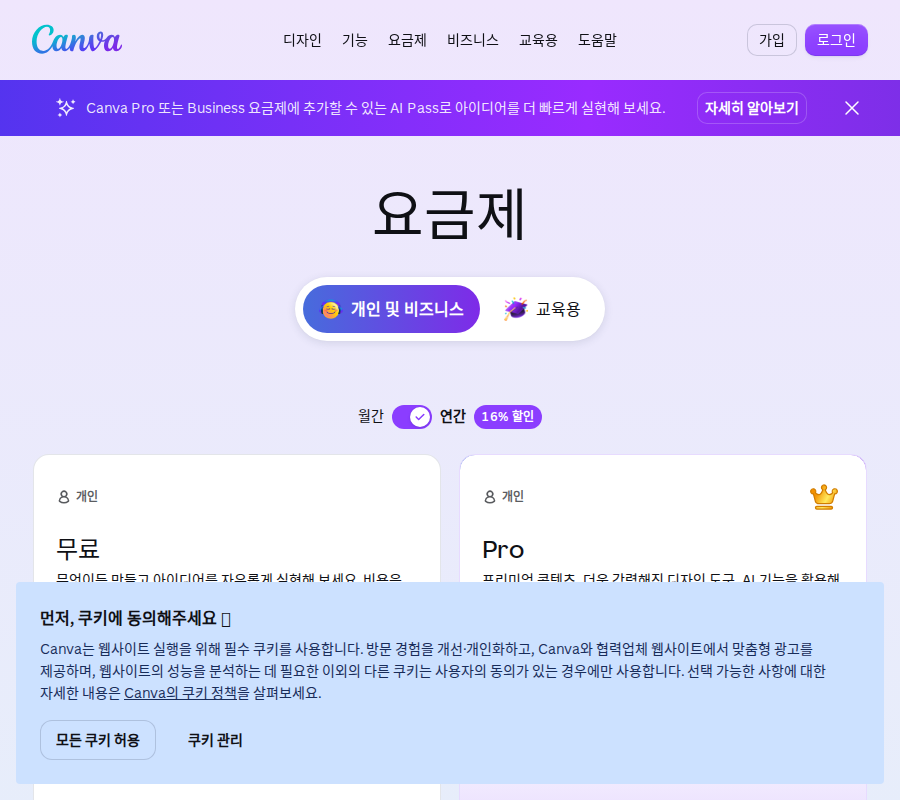
요금제별 AI 한도를 숫자로 먼저 확인해요
요금제별로 AI를 얼마나 쓸 수 있는지는 숫자로 정해져 있어요. 여기서 기억할 건 'AI 도구를 몇 개 쓰느냐'가 아니라 어떤 등급을 몇 번 쓰느냐예요.
표에 적힌 횟수는 한 가지 등급의 AI 도구만 쓸 때의 예상치예요. 한 도구로 더 복잡한 작업을 하거나 여러 도구를 섞어 쓰면 총 횟수는 범위의 아래쪽으로 내려가요. 그래서 계획을 세울 때는 표의 숫자를 최대치로 잡지 말고 여유를 둔 상한으로 잡는 편이 편해요.
한도는 매월 초기화돼요. 이번 달에 남은 양이 다음 달로 넘어가지 않아서, 몰아서 처리할 작업이 있으면 달 초에 배치하는 쪽이 안전해요.
내가 어느 한도에 서 있는지는 결제 설정에서 바로 볼 수 있어요. 요금제를 바꾸는 일을 검토할 때도 여기서 현재 상태를 먼저 보는 게 순서예요.
요금제별 AI 사용 한도 (매월 초기화)
| 요금제 | AI 사용 한도 | 울트라 AI 도구 |
|---|---|---|
| 무료 Canva | 스탠다드 또는 프리미엄 AI 도구 최대 20회 | 이용 불가 |
| Pro Lite | 표준 AI도 월간 AI 사용 한도에서 차감 | 해당 없음 |
| Canva Business | 프리미엄 AI 도구 최대 400회 또는 울트라 AI 도구 최대 40회 | 최대 40회 |
| Canva Enterprise | 프리미엄 AI 도구 최대 400회 또는 울트라 AI 도구 최대 40회 | 최대 40회 |
| 체험 기간 | 무료 Canva와 동일한 한도 | 이용 불가 |
지금 내 요금제와 가격을 확인하는 경로
Canva 홈페이지 → 계정 메뉴 → 설정 → 결제 관리
AI 도구는 차감되는 쪽과 안 되는 쪽으로 나뉘어요
자동 번역이나 Magic Write 같은 일부 AI 도구는 제한 없이 쓸 수 있고 월간 AI 사용 한도에서 차감되지 않아요. 유료 요금제에서 쓰는 '표준 AI' 도구가 여기 들어가요. 다만 Pro Lite 요금제는 예외로, 표준 AI도 월간 한도에서 차감돼요.
차감되는 쪽은 스탠다드·프리미엄·울트라 등급의 AI 도구예요. 등급마다 한도에서 깎이는 비율이 다르고, 더 고급 수준의 도구를 쓰거나 복잡한 작업을 할수록 더 많이 차감돼요. Affinity 프리미엄 AI 도구는 무료 사용자에게 제공되지 않아요.
이 구조를 알면 배분이 쉬워져요. 반복되는 번역이나 문장 다듬기는 차감되지 않는 쪽에 두고, 이미지 생성이나 마무리처럼 무게가 실리는 작업에만 차감되는 등급을 배정하는 식이에요. 한 달 계획을 세울 때 '몇 번'이 아니라 '무엇을 어느 쪽에 둘지'부터 정하면 남는 한도가 달라져요.
Canva AI가 다루는 언어도 정해져 있어요. 영어, 스페인어, 포르투갈어, 프랑스어, 독일어, 이탈리아어, 네덜란드어, 폴란드어, 튀르키예어, 아랍어, 일본어, 한국어, 중국어(간체와 번체), 인도네시아어, 태국어, 베트남어, 힌디어예요. 여러 언어로 자산을 만들 때 이 목록 안에서 돌리면 언어를 바꿔가며 다시 확인하는 일이 줄어요.
AI 도구 두 갈래
| 구분 | 한도 차감 | 해당하는 것 |
|---|---|---|
| 차감되지 않는 AI 도구 | 월간 AI 사용 한도에서 차감되지 않아요 | 자동 번역, Magic Write 같은 '표준 AI' 도구 (Pro Lite는 예외) |
| 차감되는 AI 도구 | 공통 월간 한도에서 차감되고, 매월 초기화돼요 | 스탠다드·프리미엄·울트라 등급 AI 도구 |
한도가 모자랄 때 늘리는 순서가 따로 있어요
한도가 바닥나기 전에 검토할 순서가 있어요. 먼저 요금제 자체를 올리는 방법이 있고, 요금제는 그대로 두고 AI 사용량만 키우는 부가 옵션이 있어요. AI Pass는 Pro와 Business에 추가할 수 있고 매월 갱신돼요. AI 추가 충전은 Business에서 쓸 수 있는 일회성 구매로, 30일 동안만 유효해요.
둘 중 뭐가 나은지는 쓰는 기간에 따라 갈려요. 한 달 내내 고르게 쓴다면 월간으로 갱신되는 쪽이, 특정 주에만 몰아서 쓴다면 30일짜리 일회성 쪽이 맞아요. 어느 쪽이든 요금제 전체를 올리는 것보다는 좁은 범위만 건드리는 선택이에요.
부가 옵션은 Canva 웹사이트를 통해 구독하는 계정에서 쓸 수 있어요. 앱스토어 쪽에서 결제했다면 경로가 다를 수 있으니, 결제 설정에서 내 구독 상태를 먼저 보는 게 순서예요.
AI 사용량을 늘리는 방법
| 방법 | 대상 | 특징 |
|---|---|---|
| 요금제 업그레이드 | 전체 | 더 높은 월간 AI 사용량이 제공돼요 |
| AI Pass | Canva 웹사이트로 구독하는 Pro와 Business | Pro는 기본 사용량의 최대 40배, Business는 최대 20배. 스탠다드·프리미엄·울트라 전반에 적용되고 매월 갱신돼요 |
| AI 추가 충전 | Canva 웹사이트로 구독하는 Business | 일회성 구매예요. 이용 중인 요금제의 월간 한도와 같은 양이 붙고 30일간 유효해요 |
AI 사용량을 늘리는 옵션을 확인하는 경로
Canva 웹사이트에서 구독 중인 Pro 또는 Business 계정 → AI Pass(월간) / AI 추가 충전(Business, 30일)
팀과 브랜드를 묶으면 갈라지는 지점
혼자 쓰다가 팀으로 넘어가는 순간 성격이 바뀌어요. Pro는 한 사람만 쓸 수 있는 계정이라, 여러 사람이 같은 계정을 돌려 쓰는 방식은 맞지 않아요. 브랜드 자산을 공유하고 권한을 나누려면 Business 이상으로 올라가야 해요.
Business는 Pro의 기능을 모두 포함하고, 그 위에 공유 작업 공간과 브랜드 관리, 광고 성과 인사이트가 붙어요. AI 액세스 레벨도 더 높아요. Enterprise는 여기에 조직 단위 관리가 더해져요. 통합 인증(SSO, 한 번 로그인하면 여러 서비스를 이어서 쓰는 방식)과 SCIM(사용자 계정을 자동으로 맞춰주는 규격)으로 보안을 잡고, 관리자 제어와 맞춤형 앱·통합을 쓸 수 있어요.
기능과 혜택은 시간이 지나면서 바뀌거나 늘어날 수 있고, 각 요금제는 아래 등급의 기능을 모두 포함하는 구조예요. 그래서 위 등급으로 올릴 때 '없던 기능이 생긴다'기보다 '묶는 범위가 넓어진다'고 보는 편이 실제와 가까워요.
Pro, Business, Enterprise에서 달라지는 것
| 요금제 | 누구를 위한 건가요 | 심화 활용에서 중요한 부분 |
|---|---|---|
| Canva Pro | 전문가처럼 디자인하려는 1인 크리에이터 | 프리미엄 템플릿과 AI 기능. 계정은 한 사람만 사용할 수 있어요 |
| Canva Business | 브랜드를 키우려는 개인, 마케터, 성장하는 팀 | 공유 작업 공간, 향상된 브랜드 관리, 광고 성과 인사이트가 포함된 마케팅 인사이트, 더 높은 AI 액세스 레벨, Flourish Presenter 구독 |
| Canva Enterprise | 대기업이나 여러 팀으로 구성된 조직 | 브랜드 거버넌스, SSO와 SCIM을 통한 보안, 관리자 제어, 맞춤형 앱과 통합, 정기 인보이스 같은 유연한 청구 |
데이터 시각화 연동은 Business부터 붙어요
Business 요금제에는 Flourish Presenter 구독이 포함돼 있어요. 숫자로 된 자료를 움직이는 그래프로 보여주는 도구예요. 이걸 쓰려면 Canva Business 계정을 사용해서 Flourish에 가입해야 해요.
여기서 한 번 멈추는 지점이 있어요. 팀에 속해 있는데 Flourish가 열리지 않으면 조직 설정에서 막혀 있을 수 있어요. 그때는 Canva 계정 관리자나 소유자에게 알려야 풀려요. Business를 구독하지 않는 상태라면 Business로 올려야 Flourish Presenter를 쓸 수 있어요.
이 연동이 심층 활용에서 중요한 이유는 디자인과 데이터가 따로 놀지 않게 만들기 때문이에요. 브랜드 색과 서체를 Canva 쪽에서 맞춰두고 숫자는 Flourish에서 돌리면, 두 도구를 오가며 손으로 맞추는 시간이 줄어요. 대신 권한이 조직 설정에 걸려 있다는 점은 미리 알고 있어야 해요.
Business에 포함된 Flourish Presenter를 여는 방법
Canva Business 계정으로 Flourish 가입 → Presenter 구독 확인
팀 규모가 곧 청구 기준이 돼요
Business는 실제 팀원 수를 기준으로 요금이 붙어요. 중요한 건 초대를 수락한 팀원에 대해서만 결제한다는 점이에요. 초대만 보내고 아직 수락하지 않은 사람에게는 요금이 붙지 않아요.
청구는 즉시 이뤄지지 않고 월별로 조정돼요. 연간 구독이면 분기별로 조정돼요. 월 단위로 결제한다면 팀 규모를 언제든 바꿀 수 있고, 다음 달 갱신 시점에 그때 팀에 들어와 있는 팀원에 대해서만 요금이 청구돼요. 연간 결제를 쓰고 있다면 팀 관리자에게 이메일이 가고, 예정된 청구 요금을 확인한 뒤 팀 규모를 조정할 여유가 생겨요.
Enterprise는 정기 인보이스 설정 같은 유연한 청구 옵션을 제공해요. 조직 단위로 계약하는 경우라면 이쪽을 검토하게 돼요.
무료 체험 중에도 팀원을 초대할 수 있고, 체험 기간에는 이용료가 부과되지 않아요. 팀을 꾸리는 단계라면 이 기간에 초대와 권한 구조를 미리 맞춰두는 게 좋아요. 다만 체험 기간의 AI 한도는 무료 Canva와 같다는 점은 따로 기억해두세요.
Enterprise 도입 상담 경로
Canva 영업팀 문의 양식 → Enterprise 데모 요청
기대와 실제가 갈리는 지점
심층으로 갈수록 '되는 줄 알았는데 안 되는' 자리가 비용과 한도에 몰려 있어요. 자주 걸리는 것부터 나란히 놓고 봐요. 왼쪽은 대개 이렇게 생각하고 시작하는 쪽이고, 오른쪽은 실제로 확인하고 나서 알게 되는 쪽이에요.
이렇게 생각하기 쉬운 것과 실제
| 이렇게 생각하기 쉬워요 | 실제로는 |
|---|---|
| AI 도구가 많으니 한도도 넉넉할 거예요 | 무료 Canva는 스탠다드 또는 프리미엄 도구로 최대 20회, 울트라 도구는 쓸 수 없어요 |
| 이번 달에 남은 한도는 다음 달로 넘어갈 거예요 | 한도는 매월 초기화돼요 |
| 체험 기간에도 정식 요금제 한도가 나올 거예요 | 체험 기간 중 한도는 무료 Canva와 같고, 유료 요금제가 시작되면 10배로 늘어나요 |
| Pro 계정 하나면 팀이 같이 쓸 수 있어요 | Pro 계정은 한 사람만 사용할 수 있어요. 팀 작업은 Business부터예요 |
| 팀원을 초대하면 바로 요금이 청구될 거예요 | 초대를 수락한 팀원에 대해서만, 월별(연간 결제는 분기별)로 조정돼요 |
| 팀원이 들어오면 내 디자인이 전부 보여요 | 공유하거나 팀 전용 템플릿으로 저장하지 않는 한 디자인은 비공개로 유지돼요 |
| AI를 쓰면 무조건 한도가 깎여요 | 자동 번역, Magic Write 같은 표준 AI 도구는 한도에서 차감되지 않아요 |
조심해야 할 지점
심화로 갈수록 손대는 범위가 넓어져서, 같은 실수도 비용이 커져요. 돈과 권한이 걸린 것부터 봐요.
특히 팀원 초대와 체험 기간은 순서를 바꾸면 결과가 달라져요. 팀 구조와 권한을 먼저 잡고, 한도는 그다음에 키우는 순서가 안전해요. 반대로 하면 사람은 늘었는데 쓸 수 있는 양은 그대로인 상태를 한동안 견뎌야 해요.
항목별로 확인할 것
| 항목 | 무엇을 조심해야 하나요 |
|---|---|
| 한도 소진 | 고급 등급 도구나 복잡한 작업일수록 한도에서 더 많이 차감돼요. 예상 횟수는 아래쪽으로 내려갈 수 있어서 계획에 여유를 둬요 |
| 체험 기간 | 체험 중에는 무료 Canva와 같은 한도예요. 이 시기에 대량 작업을 몰아넣으면 금방 막혀요 |
| 팀원 초대와 비용 | 수락한 팀원부터 청구돼요. 초대를 뿌려두면 그대로 비용이 돼요 |
| 디자인 공개 범위 | 공유하거나 팀 전용 템플릿으로 저장하면 팀에 열려요. 공유하지 않으면 비공개로 남아요 |
| 연동 도구 접근 | Flourish는 조직 설정에 따라 제한될 수 있어요. 열리지 않으면 계정 관리자나 소유자가 풀어야 해요 |
| 팀용 Canva | 새로 가입하거나 업그레이드하면 더 이상 쓸 수 없어요. 이미 쓰고 있다면 요금제를 전환하거나 취소하지 않는 한 그대로 유지돼요 |
| 결제 수단 | PayPal과 Visa, Mastercard, American Express 같은 주요 신용카드를 쓸 수 있고, 일부 국가에서는 다른 온라인 결제 서비스도 지원해요 |
| 비영리와 교육 | 비영리는 최대 50명 팀까지 Canva Pro 무료 구독을 쓸 수 있고 Enterprise 시트에는 50% 할인이 붙어요. 교육용은 자격 요건이 있어요 |
이런 사람에게 맞아요
맞는 사람
- 캔바를 이미 쓰고 있고, 남은 AI 한도를 아껴서 한 달치 작업을 끝내고 싶은 사람
- 브랜드 자산과 데이터 시각화를 한 흐름으로 묶으려는 사람
- 팀원이 늘어날 예정이라 청구가 어떻게 붙는지 미리 알고 싶은 사람
- 비영리나 교육 자격으로 상위 기능을 쓸 수 있는지 알아봐야 하는 사람
안 맞는 사람
- 한 사람이 계정 하나로 조용히 쓰면 되는 사람. 이 경우 Business의 팀 기능은 쓰지 않는 기능이 돼요
- 이번 주에 결과물 한두 개만 만들면 되는 사람. 한도 배분을 계산하는 시간이 더 아까워요
한도가 넉넉한 사람에게는 이 배분 작업이 그냥 과한 계산이에요. 반대로 한 달에 여러 건을 뽑아야 하는데 한도가 걸리는 사람에게는, 이 순서를 한 번 잡아두는 것만으로 같은 요금제에서 나오는 결과물 수가 달라져요.
오늘 해볼 건 하나예요. 결제 설정에서 지금 내 요금제와 이번 달 AI 한도를 확인하고, 이번 주에 할 작업을 '차감되지 않는 것'과 '차감되는 것'으로 한 줄씩 나눠 적어보세요.
시작 전 확인할 것
- 결제 설정에서 현재 요금제와 가격을 확인했어요
- 이번 주 작업을 '한도 차감 없음'과 '한도 차감'으로 나눠 적었어요
- 차감되는 작업에 쓸 AI 등급과 최대 횟수를 정했어요
- 팀원 초대는 수락한 사람부터 청구된다는 점을 확인했어요
- Business라면 Flourish Presenter 접근이 열리는지 봤어요
- 한도가 모자랄 때 쓸 옵션(AI Pass 또는 AI 추가 충전)을 정해뒀어요
참고 링크
- 공식 Canva 무료, Pro, Business, Enterprise 요금제 비교 — canva.com