


미드저니는 설치 파일 없이 웹이나 디스코드에서 가입해서 시작해요. 가입 순서와 무료로 쓸 수 있는 범위, 요금제, 첫 이미지 만드는 단계까지 순서대로 확인해요.
미드저니(Midjourney)는 문장을 넣으면 이미지를 만들어주는 AI 도구예요. 그림을 그리는 쪽이 AI고, 어떤 그림을 그릴지 설명하는 쪽이 나라고 생각하시면 돼요. 설치하려고 창을 열어두셨다면 궁금한 건 두 가지일 거예요. 어디서 받고, 얼마를 내야 하나. 그 두 가지부터 순서대로 짚어볼게요.
미드저니는 설치하는 프로그램이 아니에요
미드저니(Midjourney)는 문장을 넣으면 이미지를 만들어주는 AI 도구예요. 내가 설명을 적으면 AI가 그림을 그려주는 방식이죠. 이런 걸 생성 AI라고 하고, 그중에서도 텍스트를 이미지로 바꾼다고 해서 Text-to-Image 모델이라고 불러요. 프롬프트(prompt)라는 말도 자주 나오는데, 쉽게 말하면 AI에게 건네는 주문서라고 보시면 돼요.
2022년 7월에 오픈 베타로 시작했고, 1년 만에 1,500만 명이 쓰는 도구로 커졌어요. 만든 곳은 샌프란시스코에 있는 독립 AI 연구소인데 규모가 60명 정도예요. 리프 모션(손동작을 인식하는 센서를 만든 회사)을 공동창립한 데이비드 홀츠가 이끌고 있죠.
여기서 재미있는 부분이 있어요. 미드저니는 처음부터 독립된 앱이 아니라 디스코드(Discord)라는 채팅 앱 안에 얹힌 형태로 시작했어요. 기술이 안 돼서가 아니라, 사람들이 서로 작품을 보고 프롬프트를 나누는 커뮤니티를 만들고 싶었던 창립자의 생각 때문이었어요. 그래서 '미드저니 설치'를 검색하면 설치 파일보다 디스코드 이야기가 먼저 튀어나와요. 저도 처음에 설치 파일이 어디 있나 한참 찾았어요.
지금은 갈래가 두 개로 늘었어요. midjourney.com의 웹 인터페이스(2024년에 나왔어요)와 디스코드예요. 둘 다 같은 미드저니를 쓰는 창구라서, 편한 쪽으로 시작하시면 돼요.
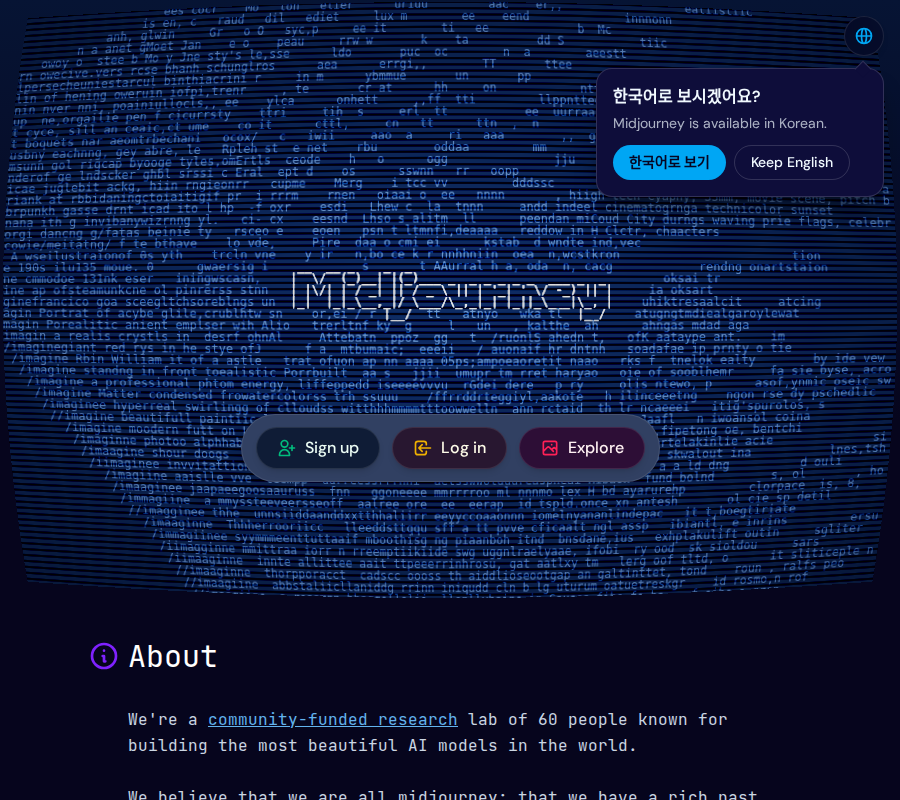
시작하기 전에 확인할 기본 정보
시작하기 전에 확인할 것은 몇 가지예요. 표로 보면 이래요.
준비물은 세 가지예요. 이메일 계정, 결제 수단, 그리고 디스코드로 시작할 경우 디스코드 계정이에요. 디스코드로 가면 가입과 메일 인증이 한 단계 더 붙어요. 반대로 웹 인터페이스는 디스코드 없이도 모든 기능을 쓸 수 있어서 준비물이 하나 줄어드는 셈이에요.
무료 구간은 없다고 보시면 돼요. 2023년 3월 30일부로 무료 체험이 종료됐어요. 폭발적인 수요와 시스템 악용 문제 때문이었죠. 그래서 '일단 무료로 눌러보고 결정할게요'가 통하지 않아요. 요금제를 고르고 결제한 뒤에 첫 화면이 열린다고 생각하시면 순서가 맞아요.
설치 파일을 찾는 단계는 없어요. 프로그램을 내려받아 까는 방식이 아니라, 주소를 열고 계정을 만드는 방식이에요. 컴퓨터 사양을 따질 필요도 없어요.
미드저니 기본 정보
| 항목 | 내용 |
|---|---|
| 공식 표기 | Midjourney |
| 만든 곳 | 샌프란시스코의 독립 AI 연구소 (약 60명 규모, 리프 모션 공동창립자 데이비드 홀츠가 이끌어요) |
| 나온 때 | 2022년 7월 오픈 베타 |
| 무료로 쓸 수 있나요 | 아니요. 무료 체험은 2023년 3월 30일부로 종료됐어요 |
| 시작 요금 | 월 $10부터 (베이직 플랜) |
| 쓰는 방법 | midjourney.com 웹 인터페이스 / 디스코드 |
| 준비물 | 이메일 계정, 결제 수단, 디스코드로 쓸 경우 디스코드 계정 |
| 되는 일 | 문장으로 이미지 생성, 생성한 이미지 업스케일과 수정, 요금제에 따라 비공개(Stealth) 모드 |
웹에서 시작하기
웹 인터페이스는 브라우저 주소창에서 시작해요. 설치 파일을 내려받는 단계가 아예 없어요.
경로는 이렇게 돼요.
- 주소창에 midjourney.com을 입력해요
- 계정 만들기(이메일로 가입)를 눌러요
- 원하는 요금제를 고르고 결제를 진행해요
- 결제가 끝나면 바로 이미지 생성 화면이 열려요
웹 버전이 편한 이유는 세 가지예요. 생성되는 과정을 실시간으로 미리 볼 수 있고, 만든 이미지를 한곳에서 관리할 수 있고, 기본 편집 도구가 같이 들어 있어요. 디스코드 채팅의 복잡함 없이 깔끔하게 작업할 수 있다는 점도 장점이에요. 처음 시작하는 분들에게 특히 이 방식이 추천돼요.
계정이 하나로 묶여 있어서 나중에 디스코드로 옮겨가도 같은 계정을 쓸 수 있어요. 그래서 '웹으로 시작했는데 디스코드도 궁금해요' 같은 상황에서 다시 가입할 필요가 없어요.
주소창에 입력하는 미드저니 웹 주소
https://www.midjourney.com
디스코드에서 시작하기
디스코드로 시작하려면 순서가 조금 더 길어요. 대신 다른 사람들이 만든 그림과 그때 쓴 프롬프트를 나란히 볼 수 있어서 배우는 속도는 더 빠를 수 있어요.
- 디스코드 계정부터 만들어요. discord.com에 들어가서 계정을 만들고 메일 인증을 해요. 여기서 인증 메일을 안 누르고 넘어가면 다음 단계에서 막히는 경우가 많아요.
- 미드저니 계정을 만들어요. midjourney.com에서 원하는 플랜을 고르고 결제하면 계정이 만들어져요.
- 미드저니 서버에 들어가요. 디스코드에서 미드저니 서버에 가입하면 newbie 채널로 들어갈 수 있어요. 이 채널에서는 다른 사람들의 그림과 거기에 쓰인 프롬프트까지 다 보여요.
- 채팅창에 명령어를 입력해요. /imagine을 쓰고 한 칸 띄운 뒤 원하는 장면을 영어로 적으면 돼요. 엔터를 누르고 1분 정도 기다리면 4장이 나와요.
- 공개 채널이 번거로우면 개인 서버를 만들어요. 디스코드에서 '+' 아이콘을 눌러 개인 서버를 만들고, 공식 서버에서 Midjourney Bot을 내 서버로 초대하면 돼요. 다른 사람 메시지에 치일 일 없이 내 작업만 볼 수 있어요.
들어가자마자 할 일이 하나 더 있어요. 모델 버전을 최신으로 맞추는 거예요. 이걸 안 하면 예전 버전으로 그림이 나와서, 같은 프롬프트인데 결과가 다르게 느껴질 수 있어요.
모델 버전을 최신으로 맞출 때 채팅창에 입력
/settings
웹과 디스코드, 어디서 시작할까요
두 갈래 중에 뭘 골라야 할지가 제일 고민되는 지점이에요. 어느 쪽이 낫다고 딱 잘라 말하기는 어렵고, 준비물과 화면이 다르다고 보시면 돼요.
표로 나란히 놓고 보면 이렇게 돼요. 같은 미드저니라도 시작 경로와 보이는 화면이 꽤 달라요.
고르는 기준은 이래요.
- 디스코드 가입과 채팅이 낯선 편이라면 웹 인터페이스로 시작하는 쪽이 편해요. 화면에 버튼이 적어서 헤맬 일이 줄어요.
- 다른 사람이 쓴 프롬프트를 눈으로 보고 싶다면 디스코드가 유리해요. newbie 채널에 그림과 프롬프트가 같이 올라오거든요.
- 둘 다 같은 계정으로 쓸 수 있으니까, 하나로 시작해보고 안 맞으면 옮겨도 된다고 생각하시면 부담이 줄어요.
저는 화면이 단순한 쪽이 좋아서 웹으로 먼저 열었어요. 그러다 다른 사람 프롬프트를 보고 싶을 때만 디스코드 채널을 같이 열어두는 식으로 쓰고 있어요.
웹 인터페이스와 디스코드 비교
| 비교 축 | 웹 인터페이스 | 디스코드 |
|---|---|---|
| 시작 경로 | midjourney.com 주소 입력 → 계정 만들기 → 요금제 선택 | discord.com에서 계정 만들기 → 미드저니 서버 가입 → newbie 채널 입장 |
| 준비물 | 이메일 계정, 결제 수단 | 디스코드 계정(메일 인증), 결제 수단 |
| 화면 | 실시간 생성 미리보기, 이미지 관리, 기본 편집 도구 | 채팅창과 버튼(U1 |
| 남의 작품 보기 | 갤러리와 쇼케이스에서 감상 | newbie 채널에서 그림과 프롬프트를 같이 봄 |
| 이런 사람에게 맞아요 | 처음 시작하고 화면이 단순한 쪽이 편한 사람 | 다른 사람 프롬프트를 보며 배우고 싶은 사람 |
이렇게 말하면 돼요
여기서부터가 실제로 손을 움직이는 부분이에요. 입력하는 자리는 웹이면 생성 입력창, 디스코드면 채팅창이에요. 둘 다 영어에 최적화되어 있어서 영어로 쓰는 게 결과가 좋아요.
먼저 명령어 모양을 기억해두세요. /imagine을 쓰고 한 칸 띄운 다음, 원하는 장면을 적는 형식이에요.
/imagine prompt 설명
한 가지 주의할 점이 있어요. 미드저니는 챗GPT 같은 대화형 AI가 아니에요. '해질녘 바다 그려줘, 근데 좀 따뜻하게'처럼 대화하듯 쓰는 게 아니라, 원하는 요소를 쉼표나 공백으로 나열해야 해요.
짧게 시작하는 예시부터 볼게요.
/imagine prompt sunset
해질녘의 붉은 태양과 금빛 바다를 그려요.
/imagine prompt cyberpunk city
네온사인이 빛나는 빌딩과 비행차가 가득한 미래도시를 그려요.
/imagine prompt peaceful forest
여유로운 숲 속에서 나무들 사이로 비치는 햇살을 그려요.
조금 더 구체적으로 쓰고 싶다면 주제, 행동, 배경, 조명을 차례로 넣어보세요.
/imagine prompt golden retriever puppy playing in a flower field, sunny day, professional photography
골든 리트리버 강아지가 꽃밭에서 노는 모습을, 맑은 날, 전문 사진 느낌으로 그려요.
원하지 않는 요소를 빼고 싶을 때는 --no를 붙여요. 예를 들어 말이 갑옷을 입지 않았으면 좋겠다면 이렇게 써요.
/imagine prompt knight on horseback --no armor
스타일을 정하고 싶으면 사진 스타일은 cinematic, photorealistic, professional photography처럼, 그림 스타일은 oil painting, watercolor, digital art, anime style처럼 뒤에 붙여주면 돼요. 프롬프트가 너무 길면 오히려 원하는 그림에서 멀어질 수 있으니, 처음엔 짧게 쓰고 하나씩 더하는 편이 좋아요.
첫 이미지를 만들 때 입력하는 한 줄 예시
/imagine prompt a beautiful sunset over the ocean, golden hour lighting
따라 해보기
한 가지 일을 처음부터 끝까지 해볼게요. 목표는 이미지 한 장 저장하기예요. 복잡한 편집은 빼고 생성과 저장까지만 따라가면 돼요.
1단계 — 계정 만들고 로그인해요. 웹이면 midjourney.com, 디스코드면 디스코드 계정까지 만들어서 미드저니 서버에 들어가요. 결제가 끝나야 생성 화면이 열려요.
2단계 — 모델을 최신으로 맞춰요. 입력창에 /settings를 넣고 엔터를 눌러요. 화면이 뜨면 Midjourney Model V6를 골라요. 이렇게 해두면 프롬프트 뒤에 버전을 따로 안 적어도 자동으로 최신 버전을 써요.
3단계 — 첫 이미지를 만들어요. /imagine prompt 뒤에 원하는 장면을 영어로 적고 엔터를 눌러요. 약 1분 안에 4장의 이미지가 나와요.
4단계 — 버튼의 뜻을 알아요. 숫자 1~4는 왼쪽 위부터 차례대로예요. U는 Upscale의 약자로 해상도를 올리는 작업, V는 Variation의 약자로 그 이미지를 기준으로 다시 만드는 작업이에요. 새로고침(🔄)은 지금 4장 말고 다른 새 이미지를 만들어달라는 뜻이에요.
5단계 — 고르고 저장해요. 마음에 드는 게 있으면 U를 눌러 해상도를 올리고 저장해요. 하나도 마음에 안 들면 새로고침을 눌러 다시 뽑으면 돼요.
업스케일이 끝나면 Vary(Subtle), Vary(Region), Zoom, Pan 같은 버튼이 더 나타나요. 그건 첫 장을 뽑은 다음에 손대도 늦지 않아요. 처음에는 3단계와 5단계만 오가도 충분해요.
첫 이미지 한 장까지
| 단계 | 무엇을 하나요 | 화면에 나오는 것 |
|---|---|---|
| 1 | midjourney.com에 계정을 만들고 로그인해요 | 생성 화면(디스코드라면 채널) |
| 2 | 입력창에 /settings를 넣고 모델을 최신 버전으로 맞춰요 | 모델 선택 화면, Midjourney Model V6 |
| 3 | /imagine prompt 뒤에 원하는 장면을 영어로 적고 엔터를 눌러요 | 약 1분 안에 4장의 이미지 |
| 4 | U1 |
업스케일된 이미지 또는 새로운 4장 |
| 5 | 마음에 드는 이미지를 골라 저장해요 | 완성된 이미지 |
모델 버전을 맞출 때 입력창에 넣는 명령
/settings
무료 범위와 유료 범위
가장 많이 궁금해하는 부분이에요. 무료 구간은 없어요. 무료 체험은 2023년 3월 30일부로 임시 종료됐고, 지금은 유료 구독을 통해서만 쓸 수 있어요.
요금제는 베이직, 스탠다드, 프로 세 가지가 있어요.
숫자로 보면 이렇게 갈려요.
- 베이직은 월 $10부터 시작하고, 이미지 생성이 200개로 제한돼요. 체험 목적으로 써보고 싶다면 월간 베이직이 무난해요.
- 스탠다드는 이미지 생성이 무제한이에요. Relax 모드도 무제한으로 쓸 수 있는데, 대신 대기 수요에 따라 생성 시간이 더 길어질 수 있어요. 중급자 이상이라면 이 쪽이 추천돼요.
- 프로는 월 $60, 연간으로는 $576이에요. 빠른 생성 모드 사용시간이 1800분이고 동시 작업이 12개까지 가능해요. 무엇보다 Stealth 모드가 들어 있어서 내가 만든 이미지와 명령어를 공개하지 않을 수 있어요. 베이직과 스탠다드에는 없는 기능이에요.
Fast 모드와 Relax 모드의 차이도 알아두면 좋아요. Fast 모드는 할당된 GPU 시간을 써서 약 60초 안에 이미지를 만들고, Relax 모드는 스탠다드 이상에서 무제한이지만 대신 더 오래 기다릴 수 있어요.
생성한 이미지는 유료 구독자라면 상업적으로도 쓸 수 있어요. 다만 연 매출 100만 달러 이상인 기업을 위해 이미지를 만드는 경우에는 프로 또는 Mega 요금제가 필요해요.
요금제별 범위
| 플랜 | 요금 | 이미지 생성 | 눈에 띄는 차이 |
|---|---|---|---|
| 베이직 | 월 $10부터 | 200개 제한 | 가장 가볍게 시작하는 선택 |
| 스탠다드 | 월간 / 연간 선택 | 무제한 | Relax 모드 무제한, Stealth 모드는 없어요 |
| 프로 | 월 $60 (연간 $576) | 무제한 | 빠른 생성 모드 1800분, 동시 작업 12개, Stealth 모드 제공 |
여기서 대부분 한 번 멈춰요
설치가 아니라 가입이라서, 막히는 자리가 따로 있어요. 미리 알아두면 그냥 지나갈 수 있는 지점들이에요.
첫 번째는 '무료로 써보고 결정할게요'에서 멈추는 경우예요. 무료 체험이 끝나서 이 선택지가 없어요. 요금제를 고르는 화면이 나오면 그게 정상이에요.
두 번째는 디스코드 메일 인증이에요. 가입만 하고 메일함을 안 열어본 상태에서 다음 단계로 가려다 막히는 분들이 많아요. 저도 이 단계에서 한 번 되돌아왔어요.
세 번째는 '어디에 입력하지?'예요. 디스코드 서버에 채널이 여러 개라 헷갈리는데, 처음에는 newbie 채널에서 입력하면 돼요.
표로 모아보면 이래요.
막히는 자리와 지나가는 방법
| 막히는 자리 | 왜 그런가요 | 이렇게 하면 돼요 |
|---|---|---|
| 설치 파일이 안 보여요 | 설치형 프로그램이 아니에요 | midjourney.com 또는 디스코드에서 바로 시작해요 |
| 무료로 써보고 싶어요 | 무료 체험이 2023년 3월 30일부로 끝났어요 | 요금제를 고르고 구독한 뒤에 시작해요 |
| 디스코드 인증이 안 돼요 | 가입 후 메일 인증을 누르지 않은 상태예요 | 메일함에서 인증 메일을 열고 눌러요 |
| 어디에 입력할지 모르겠어요 | 채널이 여러 개라 헷갈려요 | 미드저니 서버에 들어가 newbie 채널에서 입력해요 |
| 내 서버에서 봇이 안 보여요 | 봇을 초대하지 않았어요 | '+' 아이콘으로 개인 서버를 만들고, 공식 서버에서 Midjourney Bot을 초대해요 |
| 프롬프트가 안 먹혀요 | 미드저니는 대화형 AI가 아니에요 | 원하는 요소를 쉼표로 나열하고, 영어로 짧게 써요 |
| 만든 그림이 다 공개돼요 | 기본이 공개예요 | 비공개로 만들려면 Stealth 모드가 들어 있는 프로 요금제가 필요해요 |
| 생성이 느려요 | Fast 모드와 Relax 모드가 달라요 | Fast는 약 60초, Relax는 스탠다드 이상에서 무제한이지만 대기 수요에 따라 더 걸려요 |
누구에게 맞나요
이런 분들께 맞아요.
- 문장만 넣으면 그림이 나온다는 게 신기해서 한번 써보고 싶은 분
- 디자이너 없이 썸네일이나 콘텐츠용 이미지를 직접 만들고 싶은 분
- 다른 사람 프롬프트를 보면서 배우는 방식을 좋아하는 분(디스코드 쪽이에요)
- 웹에서 버튼 몇 개만 눌러보고 싶은 분
이런 분들께는 안 맞아요.
- 결제 없이 무료로만 써보고 싶은 분 (무료 체험이 끝났어요)
- 대화하듯 주문하면 알아서 척척 해줄 거라고 기대하는 분 (원하는 요소를 나열해서 적어야 해요)
- 만든 이미지를 아무에게도 안 보여주고 싶은 분 (비공개는 프로 요금제의 Stealth 모드가 필요해요)
- 영어로 문장을 쓰는 게 부담스러운 분 (프롬프트는 영어에 최적화되어 있어요)
영어가 어렵게 느껴지면 챗GPT나 Gemini 같은 도구에 원하는 느낌을 설명하고 영어 프롬프트로 바꿔달라고 부탁하는 방법도 있어요. 다만 그 도구들이 수식어를 많이 붙이는 편이라, 짧게 써달라고 같이 부탁하는 게 좋아요.
오늘 해볼 건 하나예요. 주소창에 midjourney.com을 넣고 계정 만들기 화면까지 열어보세요. 거기까지 열리면 나머지는 /imagine 한 줄이면 돼요.
시작 전 확인할 것
- 무료 체험이 종료됐다는 점을 확인했나요(요금제 결제 후 시작해요)
- 웹과 디스코드 중 어디서 시작할지 골랐나요
- 디스코드로 시작한다면 메일 인증까지 끝냈나요
- 입력창에 /settings를 넣어 모델 버전을 최신(V6)으로 맞췄나요
- 프롬프트를 영어로, 원하는 요소만 짧게 적었나요
- 내가 만든 이미지가 기본 공개된다는 점과 비공개는 프로 요금제라는 점을 확인했나요
참고 링크
- 공식 Midjourney — midjourney.com
- 초보자를 위한 미드저니 사용법 가이드 - 삽질의 기록 - 티스토리 — my-own-wiki.tistory.com
- 미드저니 사용법: ai 그림 초보를 위한 프롬프트 팁 | 패스트캠퍼스 — fastcampus.co.kr
- 기초부터 응용까지 미드저니 V6 사용법 — spartaclub.kr
- 미드저니 AI 사용법: 초보자를 위한 단계별 가이드 (2026) — pxz.ai
- 미드저니 완전 정복 가이드 1편 | 미드저니 프롬프트 쓰는 법 — recatch.cc