


미드저니 업데이트로 새로 생긴 웹 인터페이스와 V6 모델, 5초 영상 기능까지 무엇이 달라졌는지 초보자도 바로 따라 할 수 있게 항목별로 봐요.
미드저니는 텍스트로 설명을 적으면 그에 맞는 이미지를 만들어주는 AI예요. 2022년 7월 오픈 베타로 나온 뒤 1년 만에 1,500만 명이 쓸 만큼 퍼졌고, 그 사이 작업하던 자리도 모델도 계속 바뀌었어요. 예전에 잠깐 써봤거나 지금도 쓰고 있다면, 무엇이 새로 생기고 무엇이 사라졌는지부터 보면 돼요.
무엇이 바뀌었나 한눈에
미드저니는 텍스트로 적은 설명(프롬프트)을 넣으면 그에 맞는 이미지를 만들어주는 AI예요. 그림을 잘 그리는 사람만 쓰는 도구라기보다는, 말로 주문하면 대신 그려주는 쪽에 가까워요.
처음 나온 건 2022년 7월 12일 오픈 베타였어요. 그때는 따로 앱이 있는 게 아니라 디스코드라는 채팅 앱 안에서 돌아가는 애드온으로 시작했어요. 한 채널에 사람들이 모여서 서로 그림을 보고 프롬프트를 공유하는 구조였고, 그 덕분에 1년 만에 1,500만 명이 쓰는 도구가 됐어요.
그 뒤로 달라진 것만 시간 순서로 골라보면 이래요.
- 2024년 — 웹 인터페이스 등장. 디스코드를 거치지 않고 midjourney.com에서 바로 쓰는 길이 열렸어요. 처음에는 1,000개 넘게 이미지를 만든 사용자에게 먼저 열렸고, 지금은 처음 시작하는 사람에게 이쪽이 추천돼요.
- 모델 버전 V6. 설정에서 V6를 골라두면 프롬프트 뒤에 버전을 따로 붙이지 않아도 자동으로 V6로 돌아가요. 요즘 자료들은 v6.5 기준으로 맞춰져 있어요.
- 2025년 6월 — 영상 모델 V1. 그림에서 끝나지 않고 5초짜리 영상까지 만들 수 있게 됐어요.
- 2025년 8월 기준 — 영어 프롬프트가 유리. 한국어로 적어도 돌아가지만, 완성도는 영어로 쓸 때 더 잘 나와요.
사라진 것도 있어요. 2023년 3월 30일을 기준으로 무료 체험이 끝나서 지금은 유료 구독으로만 쓸 수 있어요. 아쉬운 대목이지만, 그 대신 쓸 수 있는 자리가 훨씬 편해졌다는 게 이번 변화의 핵심이에요.
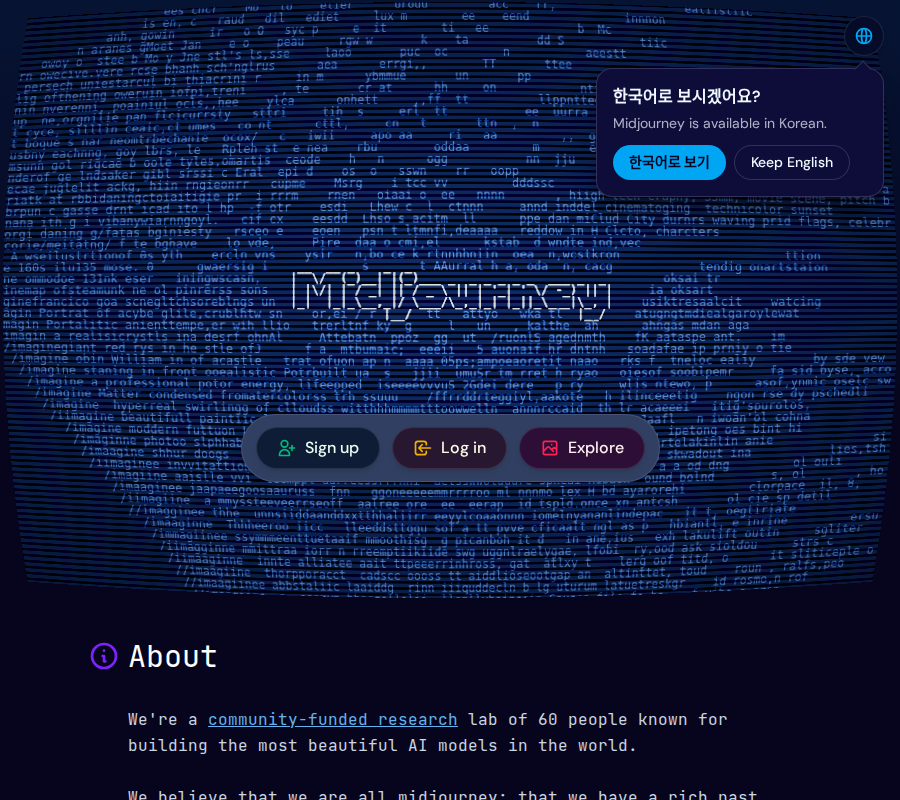
기본 정보 한 번에 보기
지금 기준으로 확인해두면 좋은 값들만 모았어요. 숫자는 요금제마다 차이가 크니까, 결제 전에 이 표를 먼저 보는 게 편해요.
미드저니 기본 정보
| 항목 | 내용 |
|---|---|
| 서비스 이름 | Midjourney (미드저니) |
| 무엇을 하는 도구 | 텍스트 설명으로 이미지를 만드는 AI (Text-to-Image) |
| 시작 | 2022년 7월 12일 오픈 베타 |
| 만든 곳 | Leap Motion 공동창립자 David Holz가 이끄는 연구소, 60명 규모 |
| 최신 모델 버전 | V6 / v6.5 |
| 영상 모델 | V1 Video Model (2025년 6월 출시) |
| 사용 환경 | 디스코드, midjourney.com 웹 (2024년 출시) |
| 요금 | Basic 월 $10부터, Standard, Pro 월 $60·연 $576, Mega |
| 무료 체험 | 2023년 3월 30일부로 종료, 현재는 유료만 |
| 이미지 생성량 | Basic은 이미지 200개 제한, Standard와 Pro는 무제한 |
| 빠른 생성 모드 | Pro는 1800분, 동시 작업 12개 |
| 비공개 모드 | Stealth Mode는 Pro 이상에서 제공 |
지금 내가 쓰는 버전 확인하고 바꾸는 방법
버전이 올라가도 지금 내가 어떤 모델을 쓰고 있는지는 따로 알려주지 않아요. 그래서 설정을 한 번 열어서 확인하는 게 먼저예요. 저도 처음엔 이게 어디 있는지 한참 찾았어요.
디스코드에서 미드저니 봇이 있는 채널에 아래를 그대로 입력해요.
그러면 모델 목록이 버튼으로 뜨고, 거기서 Midjourney Model V6를 눌러주면 돼요. 제가 해보니까 이걸 한 번 눌러두면 그다음부터는 프롬프트 끝에 버전을 안 붙여도 자동으로 V6로 돌아가요. 매번 --v 6 같은 걸 붙이는 걸 깜빡하는 분이라면 이 순서가 편해요.
디스코드 대신 웹을 쓴다면 프롬프트를 적는 칸이 화면에 바로 있어서, 설정만 맞춰두면 명령어 위치를 찾느라 헤맬 일이 줄어요. 생성된 이미지 아래에는 U1U4(해상도 올리기), V1V4(그 이미지 기준으로 변형), 새로고침 버튼이 나와요. U는 Upscale, V는 Variation의 약자고, 숫자는 왼쪽 위부터 1, 2, 3, 4 순서예요.
모델 버전을 확인하고 바꾸는 입력
/settings
작업 공간이 디스코드에서 웹으로 옮겨간 것
예전에는 가입부터 이미지 생성, 편집까지 전부 디스코드 안에서 했어요. 디스코드를 한 번도 안 써본 사람은 여기서 한 번 멈추게 돼요. 어느 채널에 들어가야 하는지, 명령어를 어디에 치는지부터 찾아야 하니까요.
2024년에 웹 인터페이스가 나오면서 이 순서가 확 줄었어요. midjourney.com에 들어가면 프롬프트를 적는 칸과 내가 만든 이미지가 보이는 화면이 바로 나와요. 만들어지는 과정을 실시간으로 미리 볼 수 있고, 이미지 관리와 기본 편집 도구도 같이 들어 있어요. 디스코드 채팅의 복잡함 없이 쓰고 싶은 사람에게는 이쪽이 훨씬 편해요.
디스코드가 사라진 건 아니에요. 다른 사람이 만든 이미지와 프롬프트를 보면서 배우고 싶다면 여전히 디스코드가 좋아요. 공용 채널에 들어가면 그림과 프롬프트가 같이 올라오거든요. 다만 공용 채널에서 작업하면 내 프롬프트도 그대로 보여요. 조용히 하고 싶으면 디스코드에서 + 아이콘을 눌러 개인 서버를 만들고 미드저니 봇을 초대하면 돼요.
디스코드와 웹, 어디서 하는 게 편할까요
| 구분 | 디스코드 | 웹 (midjourney.com) |
|---|---|---|
| 언제부터 | 2022년 오픈 베타 때부터 | 2024년부터 |
| 입력 방식 | 채널에 명령어와 프롬프트 입력 | 프롬프트 입력창에 바로 입력 |
| 생성 과정 | 채팅에 이미지가 차례로 쌓임 | 실시간 생성 미리보기 |
| 이미지 관리 | 채널을 스크롤해서 찾음 | 이미지 관리와 기본 편집 도구 제공 |
| 다른 사람 노출 | 공용 채널이면 프롬프트까지 보임 | 개인 작업 흐름으로 진행 |
| 잘 맞는 사람 | 남의 프롬프트를 보며 배우고 싶은 사람 | 처음 시작한 사람 |
디스코드 채널에 그대로 입력하는 기본 주문
/imagine prompt a beautiful sunset over the ocean, golden hour lighting --ar 16:9
프롬프트에 이미지가 들어가기 시작한 것
예전에는 프롬프트가 글자뿐이었어요. 지금은 이미지를 프롬프트로 같이 넣는 방식이 세 갈래로 늘었어요.
- 이미지 프롬프트 — 넣은 이미지의 내용, 구도, 스타일, 색상까지 거의 다 참고해요. 같은 구도를 유지하면서 대상만 바꾸고 싶을 때 좋아요. 뒤에
--iw를 붙이면 0에서 2 사이 숫자로 비중을 정할 수 있어요. 0에 가까우면 내가 쓴 글자가 더 중요해지고, 2에 가까우면 원본 이미지가 더 중요해져요. - 스타일 레퍼런스(sref) — 이미지의 스타일과 느낌만 가져와요. 내용은 내가 쓴 프롬프트를 따라가요.
--sw로 스타일이 얼마나 세게 반영될지 정해요. Style Tuner를 쓰면 생성된 스타일 후보 중에서 골라 나만의 스타일 코드를 만들 수 있고, 그 코드는 다른 사람과 공유할 수도 있어요. - 캐릭터 레퍼런스(cref) / 옴니 레퍼런스 — 같은 얼굴이나 캐릭터를 여러 장면에서 유지하고 싶을 때 써요. 브랜드 마스코트나 모델 사진처럼 인물이 계속 나와야 하는 작업에 필요해요.
--cw로 캐릭터를 얼마나 엄격하게 유지할지 조절해요.
이미지 여러 장을 섞는 방법도 생겼어요. 디스코드에서는 /blend로 2~5장을 한 번에 합칠 수 있고, 이미 올려둔 이미지를 설명으로 되돌리는 Describe 기능도 있어요. 이미지를 올리면 그 이미지를 다시 만들 수 있는 프롬프트를 대신 써줘요.
파라미터(프롬프트 끝에 붙이는 특수 명령어)도 함께 늘었어요. --ar은 이미지 비율, --s는 예술적인 느낌의 강도, --seed는 같은 결과를 다시 뽑기 위한 값, --chaos는 결과가 얼마나 다양하게 나올지를 정해요. --no로 원하지 않는 요소를 뺄 수 있지만, 부정 표현은 자주 무시되니까 빼고 싶은 것보다 넣고 싶은 것을 적는 쪽이 확실해요.
마지막으로 한 가지 더. 2025년 8월 기준으로 프롬프트는 영어로 쓰는 게 완성도에 유리해요. 한국어로도 돌아가지만, 원하는 느낌을 살리려면 영어가 낫다는 이야기가 계속 나와요.
스타일만 참고해서 그리게 하는 입력
석양에 물든 산 풍경 --sref https://example.com/style-image.jpg --sw 100
그림에서 5초 영상으로 넘어간 것
이번 변화에서 가장 눈에 띄는 건 2025년 6월에 나온 V1 Video Model이에요. 정지 이미지에서 끝나지 않고 움직이는 결과물까지 나와요.
쓰는 순서는 간단해요. 이미지를 하나 만들고, 마음에 드는 결과를 고른 다음 Create Video 버튼을 누르면 돼요. 그러면 5초짜리 동영상 4개가 한 번에 나오고, 최대 21초까지 늘릴 수 있어요.
움직임의 정도는 Low Motion과 High Motion 두 가지로 조절해요. 프롬프트를 안 쓰고 클릭만 해도 자동으로 애니메이션이 붙어요. 원하는 움직임이 따로 있다면 프롬프트를 함께 적으면 되고요. 제가 해보니까 제품 사진처럼 조용한 이미지에 짧은 움직임을 넣을 때 Low Motion이 결과가 덜 흔들려서 편했어요.
다만 영상은 공짜가 아니에요. 영상 생성에 드는 크레딧은 일반 이미지의 약 8배 정도예요. 그래서 마음에 드는 이미지를 충분히 고른 다음에 영상으로 넘어가는 게 좋아요. 이렇게 만든 영상은 인스타그램 스토리, 틱톡, 유튜브 릴스 같은 숏폼 콘텐츠나 웹사이트 배경 영상에 쓰기 좋아요.
영상에 원하는 움직임을 지정하는 입력
gentle rotation with soft lighting transition
잘 되는 것과 안 되는 것
기대와 실제가 갈리는 지점을 한 표로 모았어요. 왼쪽처럼 기대했다가 오른쪽에서 한 번 멈추는 경우가 많아요.
이렇게 기대했다면, 실제로는
| 이런 걸 기대했다면 | 실제로는 |
|---|---|
| 텍스트만 넣으면 바로 쓸 만한 이미지가 나올 것 | 전문 아티스트가 만든 것처럼 보이는 결과가 나온다고 평가받아요. 다만 프롬프트가 흐리면 원하는 대로 안 나와요 |
| 한국어로 써도 알아서 해줄 것 | 한국어로도 돌아가지만, 2025년 8월 기준으로는 영어가 더 유리해요 |
| 길게 쓰면 더 좋은 결과가 나올 것 | 길다고 좋아지지 않아요. 드라마틱한 분위기와 강렬함을 만드는 조명보다 극적인 조명이 더 잘 먹어요 |
| 나무 없이처럼 빼달라고 하면 빼줄 것 | 부정 표현은 자주 무시돼요. 원하지 않는 요소는 아예 쓰지 않는 쪽이 나아요 |
| 사람 손도 자연스럽게 나올 것 | 손은 약한 편이에요. detailed hands 같은 표현이나 q 2, Vary (Region)으로 손 부분만 다시 뽑는 방법이 쓰여요 |
| 무료로 먼저 써보고 결정할 수 있을 것 | 무료 체험은 2023년 3월 30일부로 끝났어요 |
| 프롬프트를 비공개로 둘 수 있을 것 | 기본은 갤러리 공개예요. 비공개는 Pro 이상의 Stealth Mode가 필요해요 |
일각에서는 이런 반응도 있어요
제가 본 사용 후기 3편을 기준으로 적어볼게요. 결론부터 말하면 3편 모두 툴보다 프롬프트가 관건이라고 입을 모아요.
잘 쓰고 있다는 쪽 이야기부터. 2023년 초부터 클라이언트 작업, 제품 비주얼, 콘텐츠 제작에 꾸준히 쓰고 있다는 사람은 아트워크 완성도와 미적 퀄리티를 장점으로 꼽아요. 매일 쓰는 사람도 처음부터 잘한 게 아니고, 시행착오를 통해 배우는 툴이라고 말해요.
아쉽다는 쪽도 있어요. 처음 미드저니를 쓰면 생각보다 원하던 결과물이 안 나와서 당황한다는 이야기가 나와요. 초보자가 가장 많이 하는 실수는 툴이 아니라 프롬프트를 쓰는 방식이라는 지적도 있고요. 처음에는 다소 복잡해 보인다는 평도 있었어요.
의견이 갈리는 지점도 있어요. 영어에 최적화돼 있어서 국내 사용자가 어려움을 겪는다는 반응이 있는데, 대신 챗GPT나 Gemini 같은 챗봇에게 원하는 느낌을 설명해서 영어 프롬프트를 받아 쓰는 방법이 추천돼요. 다만 챗봇이 불필요한 수식어를 많이 붙이는 경향이 있으니 그대로 쓰기 전에 한 번 걸러내라는 조언도 같이 나와요.
조심할 점
새로 생긴 기능이 많아진 만큼, 돈과 공개 범위 쪽은 한 번 짚고 가는 게 좋아요. 아래 항목은 실제로 문제가 되는 자리들이에요.
쓰기 전에 확인할 것
| 항목 | 무엇을 조심하나요 |
|---|---|
| 프롬프트 공개 | 기본적으로 만든 이미지와 프롬프트가 갤러리에 공개돼요. 비공개는 Stealth Mode가 있는 Pro 이상에서만 가능해요 |
| 비용 | 무료로 쓸 수 있는 길은 2023년 3월 30일부로 닫혔어요. 영상 생성 크레딧은 이미지의 약 8배가 들어요 |
| 상업적 사용 | 유료 구독자는 만든 이미지에 대한 권리를 가지고 상업적으로 쓸 수 있어요. 다만 연 매출 100만 달러 이상인 기업을 위해 이미지를 만들 때는 Pro 또는 Mega 요금제가 필요해요 |
| 저작권 | 이미지 학습과 관련한 저작권 문제는 계속 이야기가 나오는 부분이에요 |
| 부정 표현 | ~없이 같은 표현은 자주 무시돼요. 원하지 않는 요소는 언급하지 않는 편이 나아요 |
| 공용 채널 | 디스코드 공용 채널에서 작업하면 프롬프트까지 다른 사람에게 보여요. 개인 서버를 만들면 피할 수 있어요 |
누구에게 맞나
이런 분에게 맞아요.
- 이미 쓰고 있어서 뭐가 달라졌는지 궁금한 분
- 디스코드가 낯설어서 손이 안 갔던 분 (웹으로 옮기면 훨씬 편해요)
- 같은 캐릭터나 브랜드 톤을 여러 장면에서 유지해야 하는 분 (cref, sref, Style Tuner)
- 이미지에서 끝나지 않고 숏폼 영상까지 보고 싶은 분
- A/B 테스트용 이미지를 여러 버전으로 뽑아야 하는 분
이런 분은 한 번 더 생각해보세요.
- 무료로 써보고 결정하고 싶은 분 — 무료 체험은 2023년 3월 30일부로 끝났어요
- 프롬프트가 공개되는 게 싫은 분 — 비공개는 Pro 이상에서만 돼요
- 영어로 문장 쓰는 게 부담스러운 분 — 챗봇 도움을 받는 방법이 있지만 단계가 하나 더 늘어나요
오늘 해볼 건 하나예요. /settings를 열어서 지금 내가 어떤 모델 버전으로 돌고 있는지 확인해보세요.
시작 전 확인할 것
- /settings에서 지금 쓰는 모델 버전이 V6로 잡혀 있는지 확인했어요
- 무료 체험이 끝나서 유료 구독이 필요하다는 걸 알고 있어요
- 프롬프트는 영어로 쓰는 게 유리하다는 걸 기억하고 있어요
- 비공개로 만들려면 Pro 이상이 필요하다는 걸 확인했어요
- 영상 생성이 이미지보다 크레딧을 약 8배 쓴다는 걸 알고 있어요
- 디스코드 공용 채널 대신 개인 서버를 쓸지 정했어요
참고 링크
- 공식 Midjourney — midjourney.com
- 초보자를 위한 미드저니 사용법 가이드 - 삽질의 기록 - 티스토리 — my-own-wiki.tistory.com
- 미드저니 사용법: ai 그림 초보를 위한 프롬프트 팁 | 패스트캠퍼스 — fastcampus.co.kr
- 기초부터 응용까지 미드저니 V6 사용법 — spartaclub.kr
- 미드저니 AI 사용법: 초보자를 위한 단계별 가이드 (2026) — pxz.ai
- 미드저니 완전 정복 가이드 1편 | 미드저니 프롬프트 쓰는 법 — recatch.cc